HUB / Manager
Organisiert Szenen, Räume, die Bibliothek und Befehle. Pro fügt Berechtigungen, Überwachung und zentrale Verwaltung entsprechend den aktivierten Funktionen hinzu.
Bringen Sie Websites, Dokumente, Videos, Kameras und Remote-Computer in Szenen für Monitore, Videowände und LED-Displays zusammen.
Wählen Sie fertige Szenen auf dem virtuellen Smartphone, wechseln Sie Layouts und steuern Sie jeden Inhalt der Videowand.
Eine Simulation zum Ausprobieren der Steuerung. Mit Maus und Touch, ohne Registrierung.
Eine Szene speichert den Inhalt und die Position jedes Anzeigebereichs, der als Slot bezeichnet wird. Sie bereiten die Komposition vor, speichern sie und wenden sie bei Bedarf an.
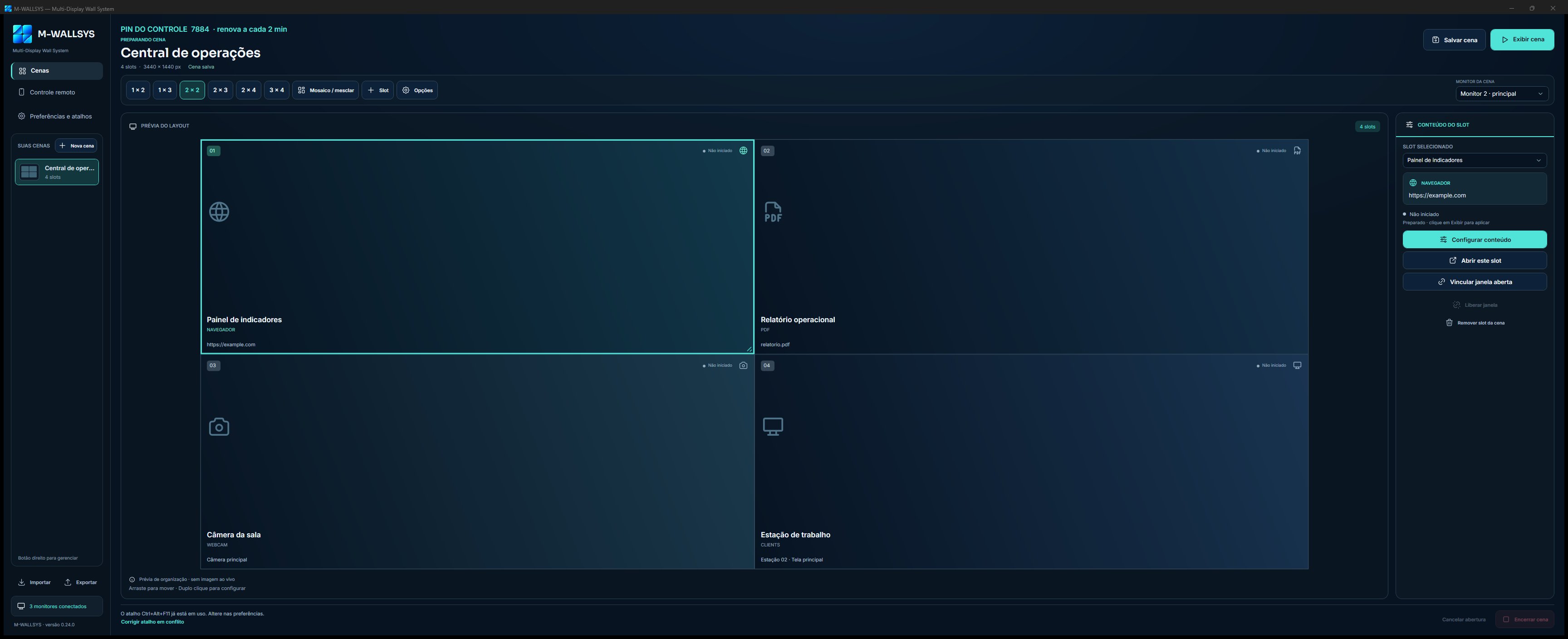
Wählen Sie die Bildschirme und das Layoutraster.
Definieren Sie den Inhalt jedes Bereichs.
Speichern Sie das Layout zur Wiederverwendung.
Tragen Sie die Komposition auf die Bildschirme auf.
Mischen Sie je nach Präsentationsziel lokale Medien, Webseiten und Live-Quellen.
Verbindungen und Formate hängen von der installierten Software, den Treibern, der Ausrüstung und dem Netzwerk ab. Die Quellkompatibilität wird für jedes Projekt überprüft.
Die Principal, HUB / Manager und Client arbeiten zusammen, mit definierten Rollen für die Erstellung, Verwaltung und gemeinsame Nutzung von Inhalten.
Organisiert Szenen, Räume, die Bibliothek und Befehle. Pro fügt Berechtigungen, Überwachung und zentrale Verwaltung entsprechend den aktivierten Funktionen hinzu.
Läuft auf dem Windows-PC, der mit den Bildschirmen verbunden ist. GPU-Fähigkeiten, Ausgänge und Auflösung bestimmen die praktische Anzeigekapazität.
Gibt auf dem Quellcomputer genehmigte Inhaltsquellen frei. Videostreams direkt zum Principal über WebRTC; Das HUB verwaltet die Kopplung und Berechtigungen.
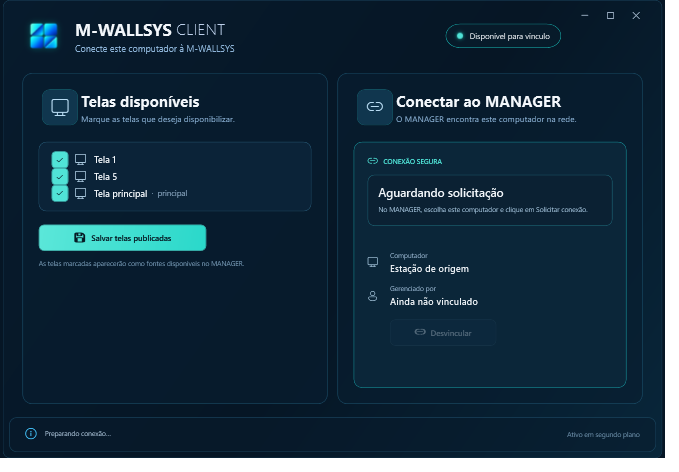
Wählen Sie die Inhaltsquellen aus, die ein Computer freigeben kann, und autorisieren Sie seine Verbindung zum System.
Auf dem PC verfügbarer Monitor, Bildschirmbereich, Fenster oder Kamera.
Die anfängliche Kopplung wird lokal im Client genehmigt und bleibt bis zum Widerruf gespeichert.
Audio- und Tastatur-/Maussteuerung bedürfen einer gesonderten Zustimmung. Die erweiterte Steuerung hängt von der Edition und Quelle ab.
Öffnen Sie in Ihrem lokalen Netzwerk die Raumadresse oder scannen Sie den QR-Code und geben Sie dann die vom Principal angezeigte PIN ein.
Wechseln Sie die Präsentation und wählen Sie den Inhalt aus, den Sie steuern möchten.
Navigieren Sie durch Seiten und Folien und nutzen Sie die für Bilder oder Videos verfügbaren Steuerelemente.
Trackpad, Scrollen und Tastatur funktionieren an unterstützten und autorisierten Zielen.
Öffnen Sie während der Präsentation eine andere Adresse und behalten Sie dabei die gespeicherte Szene bei.
Sitzungen können 60, 120 oder 240 Minuten dauern. Die Ablaufzeit ist festgelegt: Aktivität und erneute Verbindung verlängern sie nicht. Die verfügbaren Funktionen hängen von der Edition und Quelle ab.
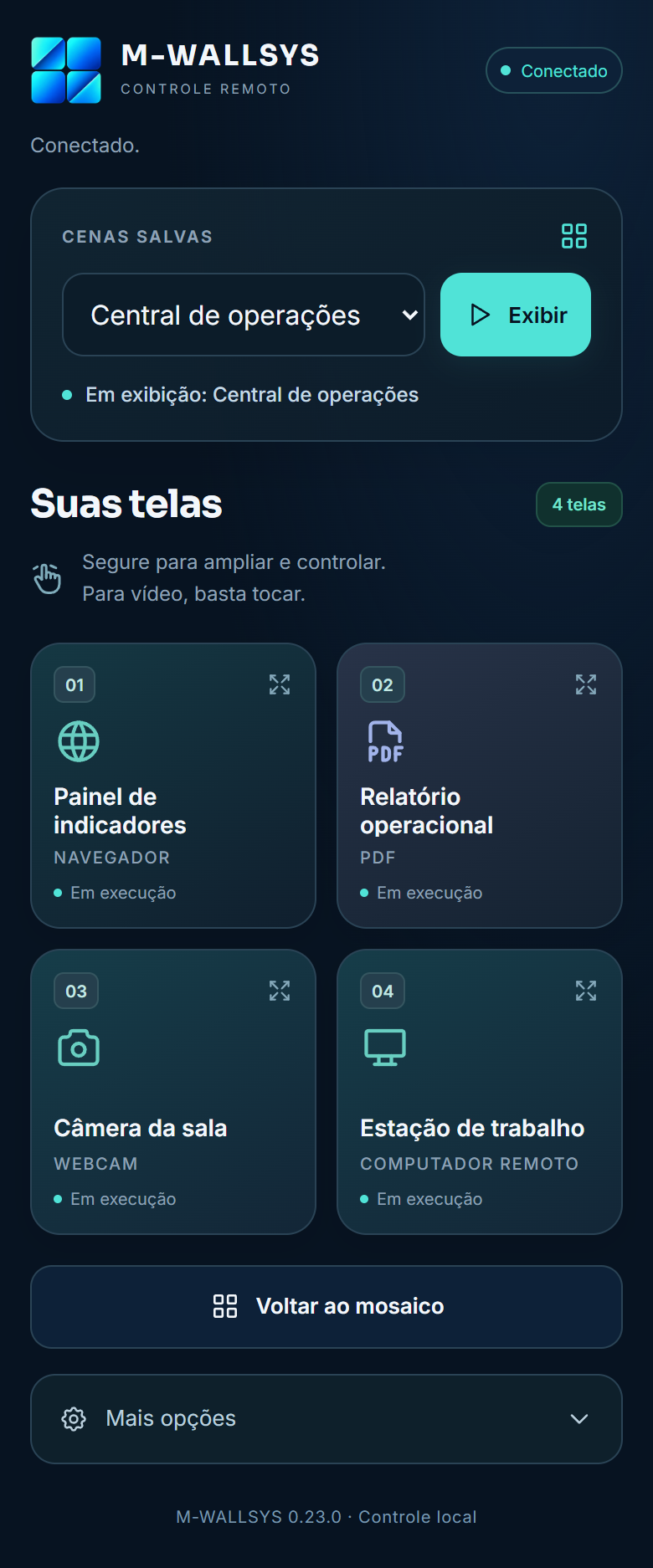
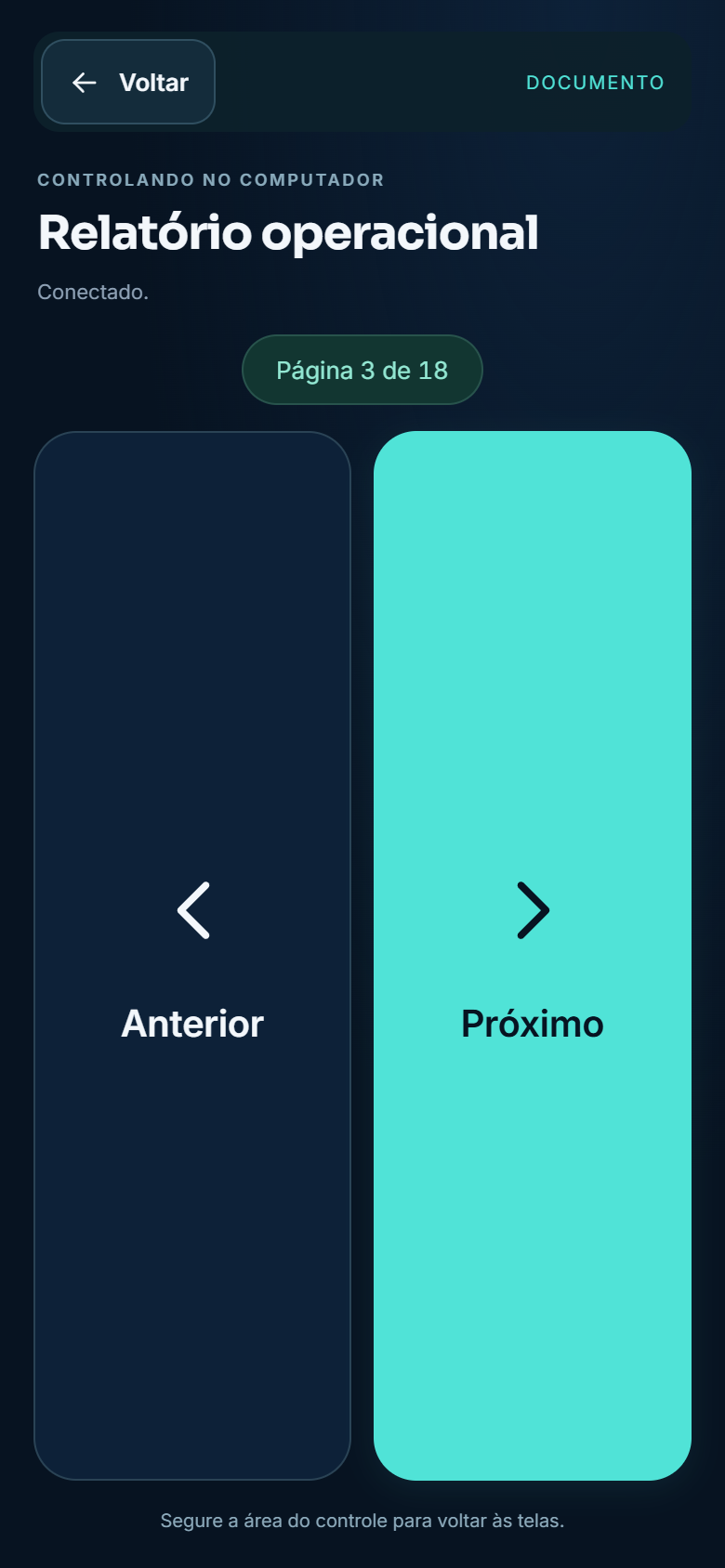
Screenshots der Fernbedienung auf Portugiesisch mit Demoinhalten.
Bereiten Sie Layouts im HUB vor und verwalten Sie den Raumbetrieb in Ihrem Browser. Bearbeiten, Speichern und Anzeigen einer Szene sind separate Schritte.
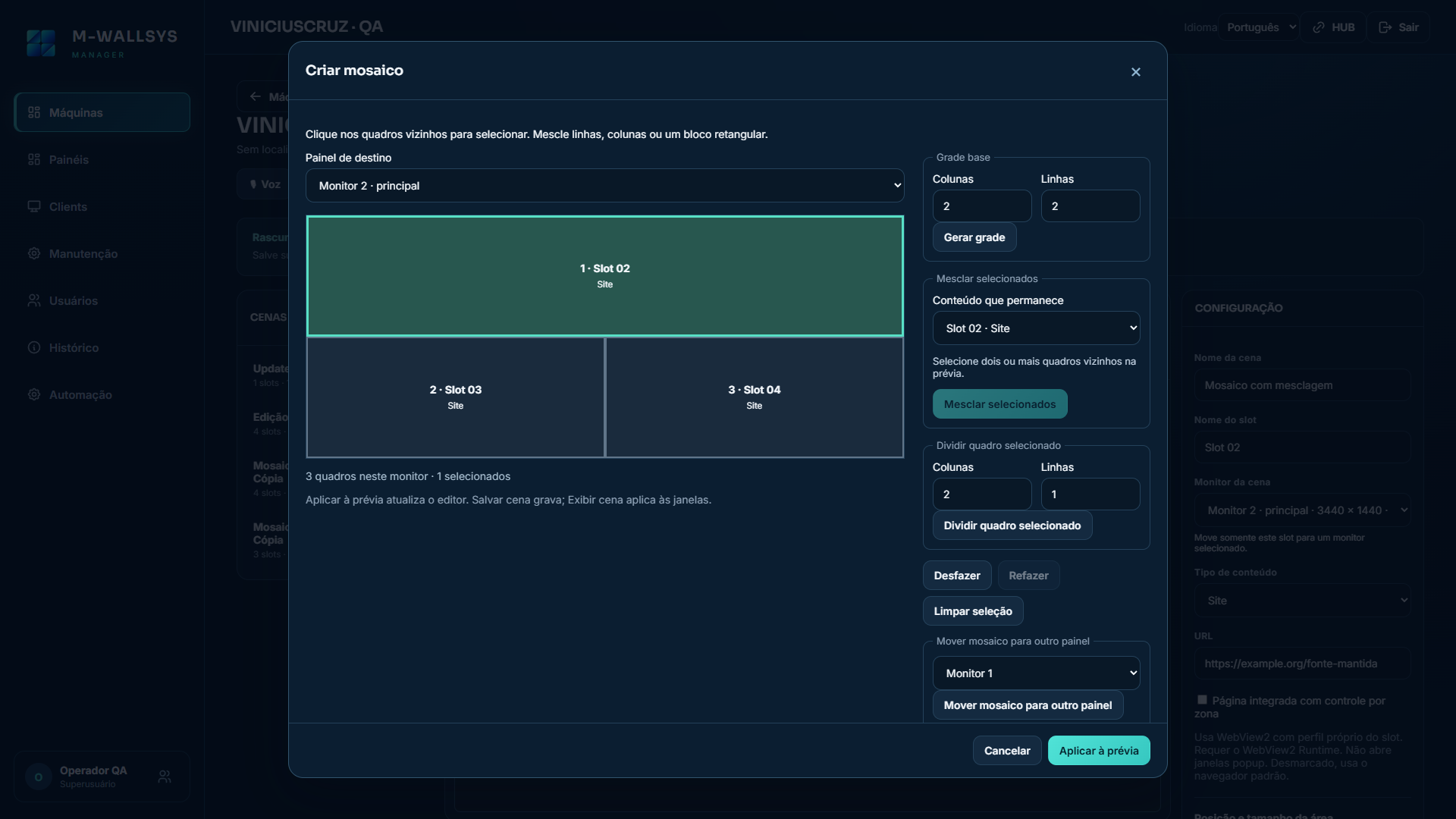
Erstellen und speichern Sie Szenen im HUB, auch wenn die Verbindung zum Principal vorübergehend getrennt ist. Zur Anzeige auf den Bildschirmen muss der Principal angeschlossen sein.
Bereiche auswählen, zusammenführen, teilen und anpassen. Überprüfen Sie die Vorschau, bevor Sie sich bewerben. Verwenden Sie beim Bearbeiten Anwenden/Abbrechen und Rückgängig/Wiederholen.
Organisieren Sie Dateien nach Raum, behalten Sie Versionen und Tags bei, duplizieren Sie Szenen und importieren oder exportieren Sie Szeneneinstellungen in JSON.
Kombinieren Sie Planung, Szenarien mit Szenensequenzen, manuelles Vorrücken und autorisierte Ereignisse, je nach Unterstützung Ihrer Lizenz.
Die Editor-Vorschau zeigt die Layout-Geometrie. Eine Live-Videovorschau der Wand ist geplant.
Core deckt Szenenkomposition und Raumroutinen ab. Pro bietet umfassendere Kontrolle, Berechtigungen und Verwaltungsfunktionen.
| Funktion | Core | Pro |
|---|---|---|
| Szenen, Mosaike und Inhaltsquellen | Im Lieferumfang enthalten | Im Lieferumfang enthalten |
| Zeitpläne, Szenarien und Bibliothek | Im Lieferumfang enthalten | Im Lieferumfang enthalten |
| Browsersteuerung | Einfach | Fortgeschritten* |
| Raumberechtigungen und Auditierung | Nicht im Lieferumfang enthalten | Im Lieferumfang enthalten |
| Raum- und Wandmanagement | Nicht im Lieferumfang enthalten | Projektabhängig* |
| Telemetrie und Warnungen | Nicht im Lieferumfang enthalten | Umgebungsabhängig* |
| Anzeigelimit in der Lizenz behoben | Kein festes Limit* | Kein festes Limit* |
* Diese Bedingungen folgen der dokumentierten aktuellen Lizenzrichtlinie. Für ältere Lizenzen gelten möglicherweise eigene Einschränkungen. Erweiterte Steuerung, mehrere Wände, Telemetrie und Warnungen hängen von aktivierten Funktionen und Installationsvalidierung ab. Kein festes Lizenzlimit bedeutet nicht, dass die Hardwarekapazität unbegrenzt ist.
Die Lizenz identifiziert den PC, an den die Bildschirme angeschlossen sind.
Erweitern Sie mit Paketen mit zehn zusätzlichen Clients.
Ab der letzten Validierung, innerhalb des autorisierten Zeitraums.
Wenden Sie sich an NOVAXD, um Ihre Edition und Inhaltsquellen auszuwählen und die Größe Ihrer Installation festzulegen.
Finden Sie die richtige Edition für mein ProjektFühren Sie Indikatoren, Karten, Kameras und Remote-Stationen in derselben Überwachungsumgebung zusammen.
Kombinieren Sie Präsentationen, Dokumente, Websites und Inhalte von einem autorisierten Computer.
Ordnen Sie Videos, Bilder und Informationen auf Ihren Monitoren, Ihrer Videowand oder Ihrem LED-Display an.
Die Größe Ihres Projekts richtet sich nach Windows x64, GPU-Fähigkeiten, Videoausgängen, Auflösung, Netzwerk und der für Ihre Inhaltsquellen erforderlichen Software.
Für die Erstaktivierung ist ein Internetzugang erforderlich. Die Offline-Autorisierung ist zeitlich begrenzt; Websites und andere Online-Quellen erfordern weiterhin eine Verbindung.
Office, USB, NDI, ONVIF, KVM, GPU-Zusammensetzung, mehrere Wände und Wiederherstellung müssen in der endgültigen Umgebung getestet werden. Die Leistung hängt von der Kombination aus Hardware, Inhaltsquellen und Netzwerk ab.
Live-Wandvorschau, Hardware-H.264-Kodierung, Spiegelung des Telefonbildschirms und eine Windows IoT-Appliance sind geplante Entwicklungen ohne angekündigtes Veröffentlichungsdatum. Diese Funktionen sollten nicht in einem aktuellen Kauf enthalten sein.
Mit der Telefonsteuerung können Sie Präsentationen bereits auf kompatiblen Zielen ausführen. Geplant ist, den Bildschirm des Telefons an die Wand zu spiegeln.
Teilen Sie uns mit, welche Inhalte Sie anzeigen möchten, wie viele und welche Bildschirmtypen es gibt und wer das System bedienen wird. NOVAXD kann das Produkt vorführen und Sie durch die Lizenzierung und Bereitstellung führen.
Fordern Sie eine Vorführung und Anstellung an