HUB / Manager
Organiza cenas, salas, biblioteca e comandos. Na edição Pro, acrescenta permissões, auditoria e gestão central conforme os recursos liberados.
Reúna sites, documentos, vídeos, câmeras e computadores remotos em cenas para monitores, videowalls e painéis de LED.
Escolha cenas prontas no celular virtual, alterne mosaicos e controle cada conteúdo na parede.
Uma simulação para experimentar a operação. Funciona com mouse e toque, sem cadastro.
Uma cena guarda o conteúdo e a posição de cada área de exibição, chamada de slot. Você prepara a composição, salva e aplica quando precisar.
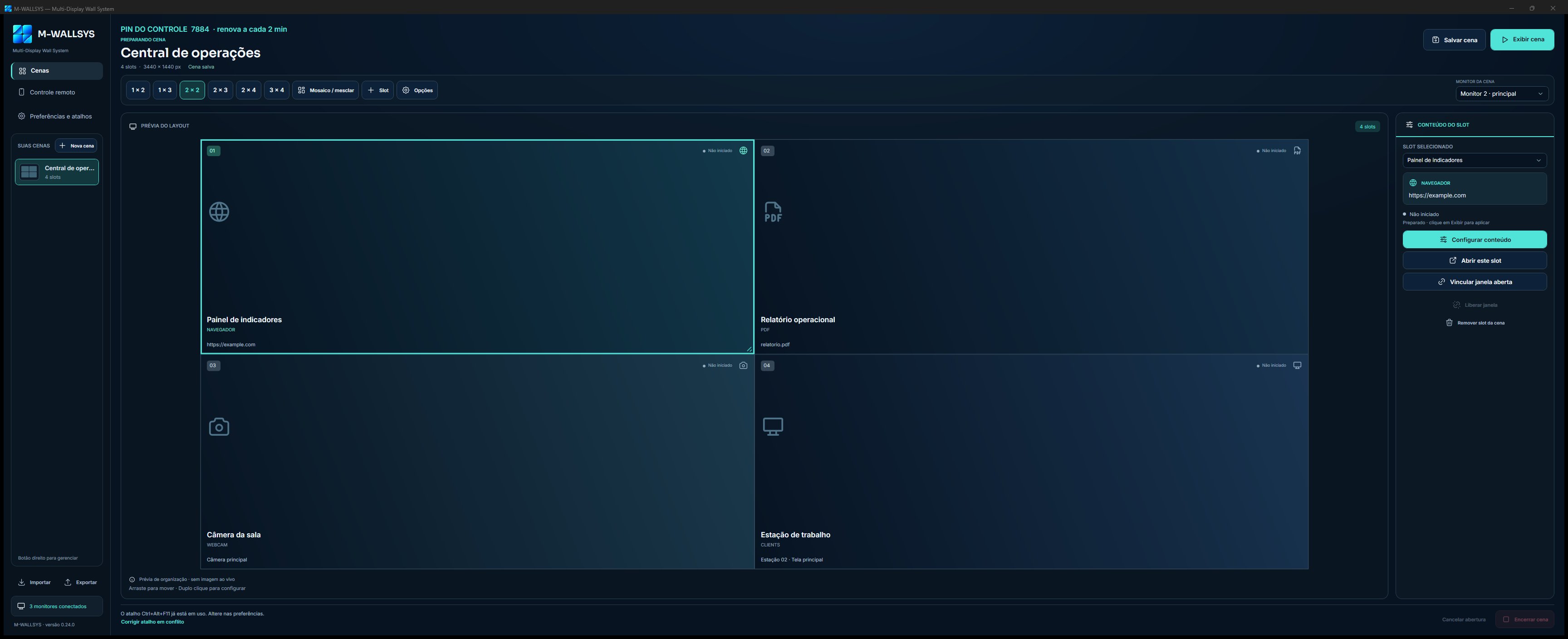
Escolha as telas e a grade de áreas.
Defina o conteúdo de cada área.
Guarde o layout para reutilizar.
Aplique a composição às telas.
Misture mídias locais, páginas web e fontes ao vivo de acordo com o objetivo da apresentação.
Conexões e formatos dependem do software instalado, dos drivers, dos equipamentos e da rede. A compatibilidade das fontes é verificada no projeto.
Principal, HUB / Manager e Client trabalham juntos, com funções definidas para composição, gestão e publicação de fontes.
Organiza cenas, salas, biblioteca e comandos. Na edição Pro, acrescenta permissões, auditoria e gestão central conforme os recursos liberados.
Executa no PC Windows conectado às telas. A GPU, as saídas e a resolução definem a capacidade prática de exibição.
Publica as fontes aprovadas no computador de origem. O vídeo segue diretamente ao Principal por WebRTC; o HUB administra o vínculo e as permissões.
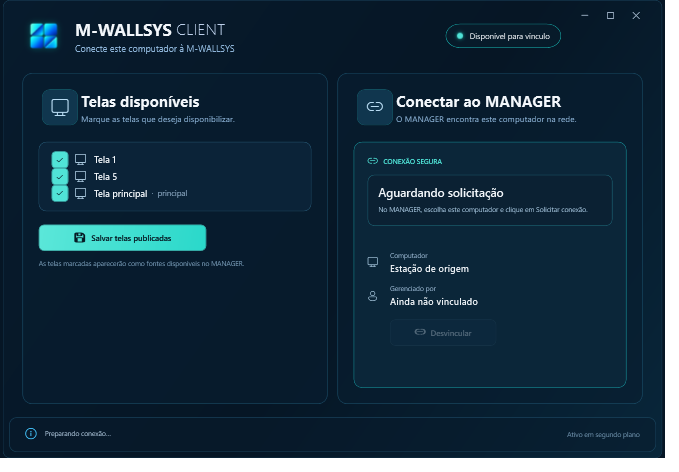
Defina quais fontes um computador pode compartilhar e autorize sua conexão com a operação.
Monitor, região da tela, janela ou câmera disponível no PC.
O primeiro pareamento é aprovado localmente no Client e fica salvo até ser revogado.
Áudio e teclado/mouse têm consentimentos separados. O controle avançado depende da edição e da fonte.
Na rede local, abra o endereço da sala ou leia o QR code e informe o PIN exibido pelo Principal.
Alterne a apresentação e selecione o conteúdo que deseja controlar.
Avance páginas e slides e use os controles adequados à imagem ou ao vídeo.
Trackpad, rolagem e teclado atuam nos destinos compatíveis e autorizados.
Abra outro endereço durante a apresentação, preservando a cena salva.
As sessões podem durar 60, 120 ou 240 minutos. O prazo é absoluto: atividade e reconexão não o prolongam. Os recursos variam por edição e fonte.
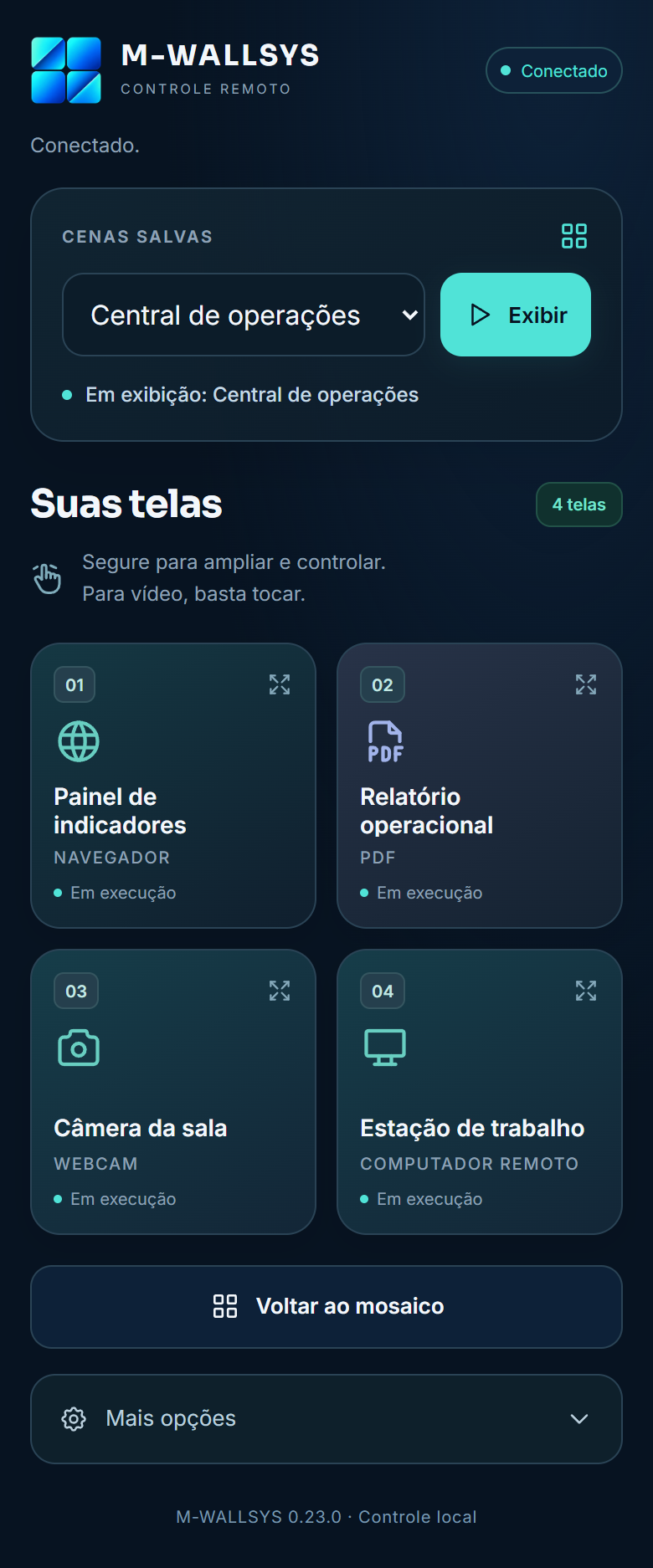
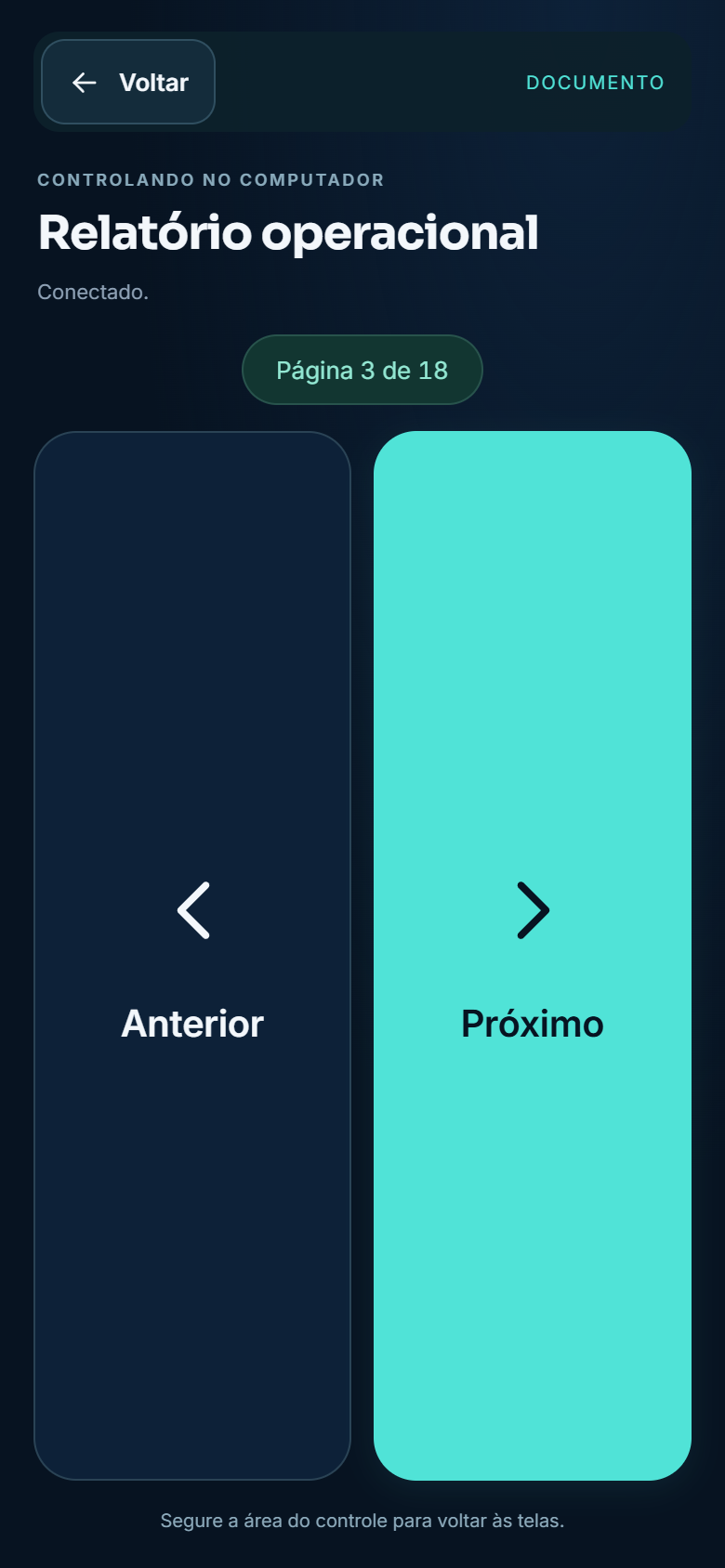
Capturas do controle remoto, em português e com estado de demonstração.
Prepare layouts no HUB e organize a operação da sala no navegador. Editar, salvar e colocar uma cena em exibição são etapas distintas.
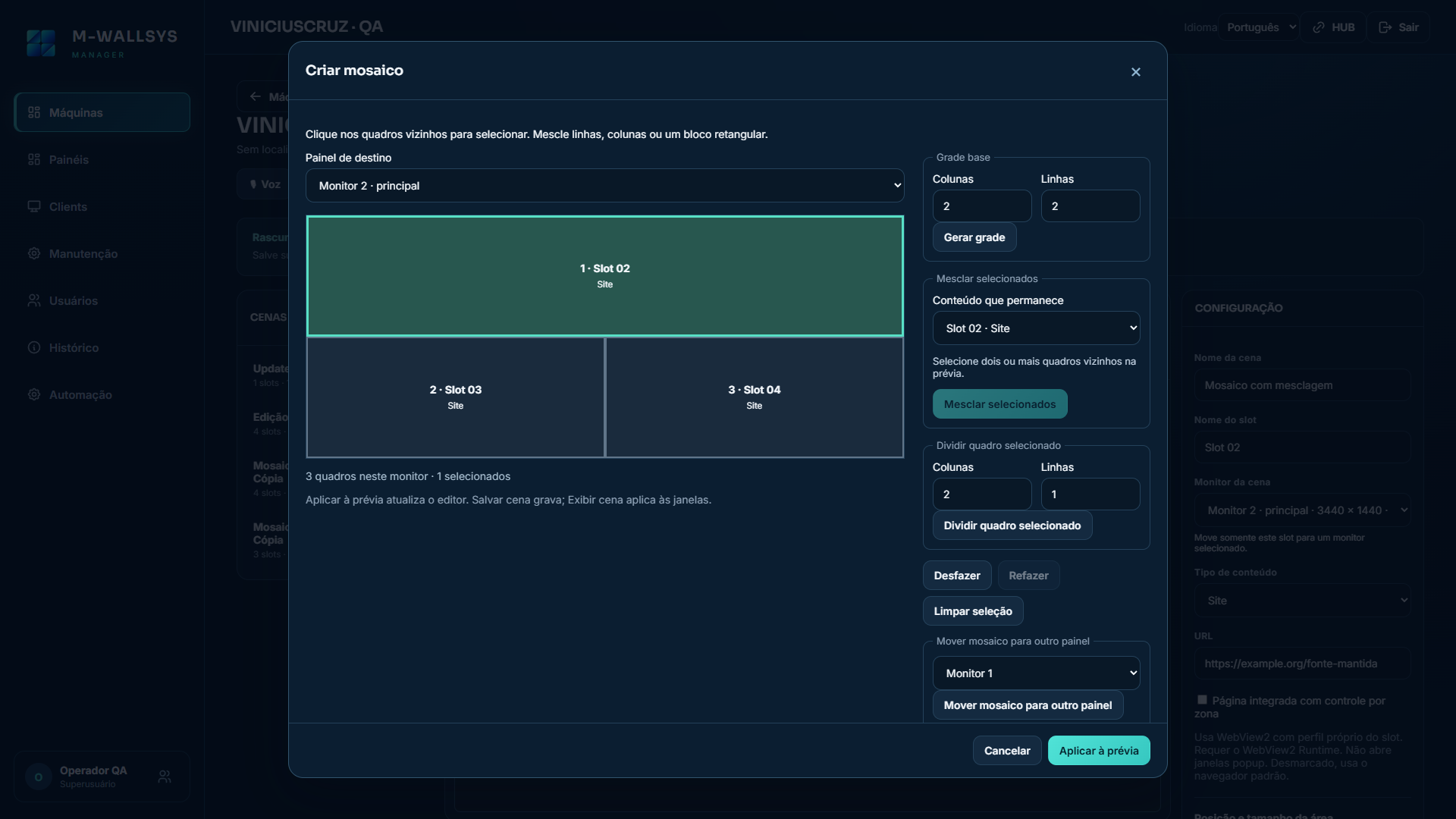
Crie e salve cenas no HUB mesmo quando o Principal estiver temporariamente desconectado. Para exibir nas telas, o Principal precisa estar conectado.
Selecione, mescle, divida e ajuste as áreas. Confira a prévia antes de aplicar; use Aplicar/Cancelar e Desfazer/Refazer durante a edição.
Organize arquivos por sala, mantenha versões e tags, duplique cenas e importe ou exporte suas configurações em JSON.
Combine agenda, cenários com sequências de cenas, avanço manual e eventos autorizados, conforme a licença.
A prévia do editor mostra a geometria do layout. A prévia ao vivo do vídeo da parede é uma evolução prevista.
Core reúne a composição e as rotinas da sala. Pro amplia os recursos de controle, permissões e gestão.
| Recurso | Core | Pro |
|---|---|---|
| Cenas, mosaicos e fontes | Incluído | Incluído |
| Agenda, cenários e biblioteca | Incluído | Incluído |
| Controle pelo navegador | Básico | Avançado* |
| Permissões por sala e auditoria | Não incluído | Incluído |
| Gestão de salas e paredes | Não incluído | Por projeto* |
| Telemetria e alertas | Não incluído | Por ambiente* |
| Limite fixo de displays na licença | Sem limite fixo* | Sem limite fixo* |
* Condições da política moderna documentada. Licenças antigas podem ter limites próprios. Controle avançado, múltiplas paredes, telemetria e alertas dependem dos recursos liberados e da validação da instalação. A ausência de limite fixo na licença não significa capacidade física ilimitada.
A licença identifica o PC conectado às telas.
Ampliação em pacotes de dez Clients.
Contados da última validação, dentro do prazo autorizado.
Converse com a NOVAXD para definir a edição, as fontes e o dimensionamento da sua instalação.
Avaliar a edição para meu projetoReúna indicadores, mapas, câmeras e estações remotas no mesmo ambiente de acompanhamento.
Combine apresentações, documentos, sites e conteúdo de um computador autorizado.
Organize vídeos, imagens e informações nos monitores, no videowall ou no painel de LED do espaço.
A definição do projeto considera Windows x64, GPU, saídas de vídeo, resolução, rede e as dependências das fontes que você pretende exibir.
A primeira ativação exige internet. A autorização offline tem prazo; sites e outras fontes online continuam dependendo de conexão.
Office, USB, NDI, ONVIF, KVM, composição por GPU, múltiplas paredes e recuperação precisam de ensaio no ambiente final. O desempenho depende da combinação de hardware, fontes e rede.
Prévia ao vivo da parede, codificação H.264 por hardware, espelhamento de celular e appliance Windows IoT constam como evoluções ou planejamento, sem data anunciada. Esses itens não devem ser considerados recursos já incluídos na contratação.
O controle pelo celular já permite operar apresentações nos destinos compatíveis. Transmitir a tela do próprio celular para a parede está entre as evoluções previstas.
Conte quais fontes deseja exibir, a quantidade e o tipo de telas e quem vai operar. A NOVAXD apresenta o produto e orienta a contratação e a implantação.
Solicitar demonstração e contratação