HUB / Manager
Organise les scènes, les pièces, la bibliothèque et les commandes. Pro ajoute des autorisations, un audit et une gestion centrale en fonction des fonctionnalités activées.
Rassemblez des sites Web, des documents, des vidéos, des caméras et des ordinateurs distants dans des scènes pour moniteurs, murs vidéo et écrans LED.
Choisissez des scènes prêtes sur le téléphone virtuel, changez de mosaïque et contrôlez chaque contenu du mur.
Une simulation pour essayer les commandes. Fonctionne à la souris et au toucher, sans inscription.
Une scène stocke le contenu et la position de chaque zone d'affichage, appelée slot. Vous préparez la composition, la sauvegardez et l'appliquez quand vous en avez besoin.
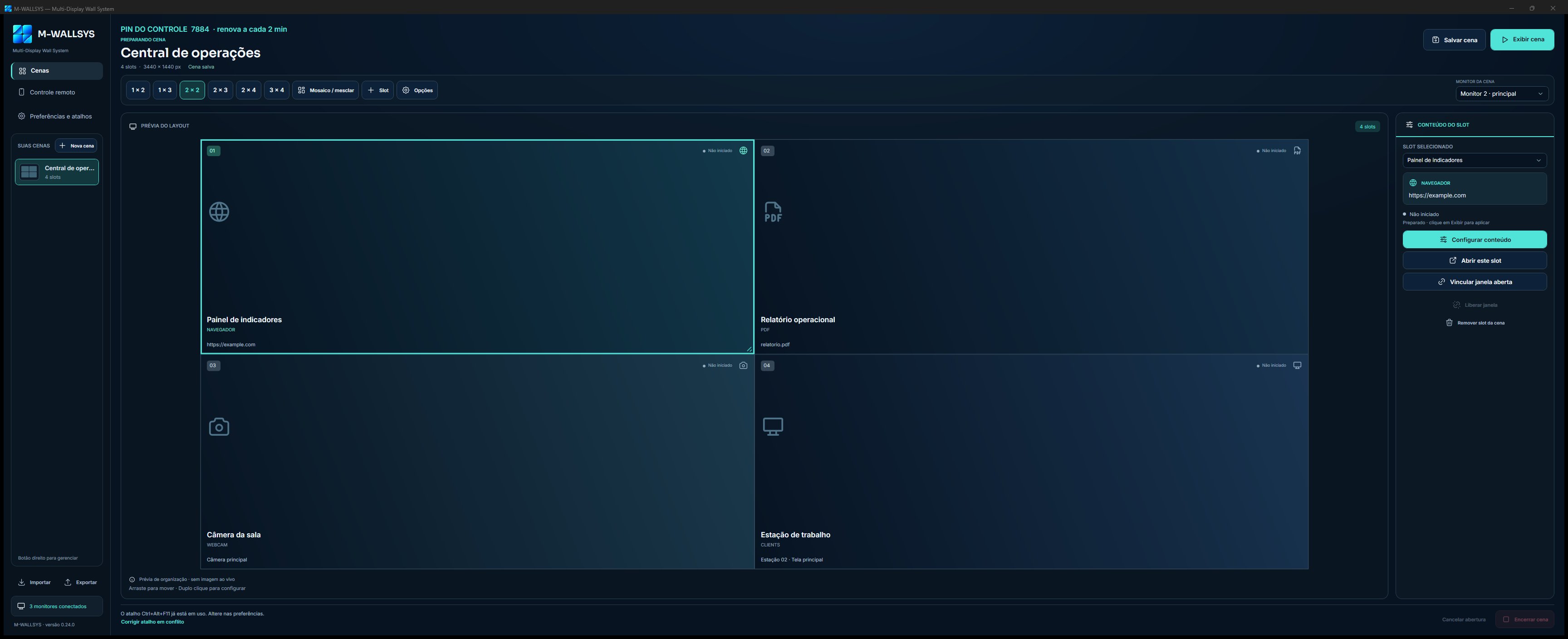
Choisissez les écrans et la grille de mise en page.
Définir le contenu de chaque zone.
Enregistrez la mise en page pour la réutiliser.
Appliquer la composition sur les écrans.
Mélangez les médias locaux, les pages Web et les sources en direct selon l'objectif de la présentation.
Les connexions et les formats dépendent des logiciels installés, des pilotes, de l'équipement et du réseau. La compatibilité des sources est vérifiée pour chaque projet.
Les Principal, HUB / Manager et Client fonctionnent ensemble, avec des rôles définis pour la composition, la gestion et le partage de contenu.
Organise les scènes, les pièces, la bibliothèque et les commandes. Pro ajoute des autorisations, un audit et une gestion centrale en fonction des fonctionnalités activées.
Fonctionne sur le PC Windows connecté aux écrans. Les capacités, les sorties et la résolution du GPU déterminent la capacité d'affichage pratique.
Partage les sources de contenu approuvées sur l’ordinateur source. La vidéo est diffusée directement sur le Principal via WebRTC ; le HUB gère l'appairage et les autorisations.
Choisissez les sources de contenu qu'un ordinateur peut partager et autorisez sa connexion au système.
Moniteur, zone d'écran, fenêtre ou caméra disponible sur le PC.
L'appairage initial est approuvé localement dans le Client et reste enregistré jusqu'à sa révocation.
Le contrôle audio et clavier/souris nécessite un consentement séparé. Le contrôle avancé dépend de l'édition et de la source.
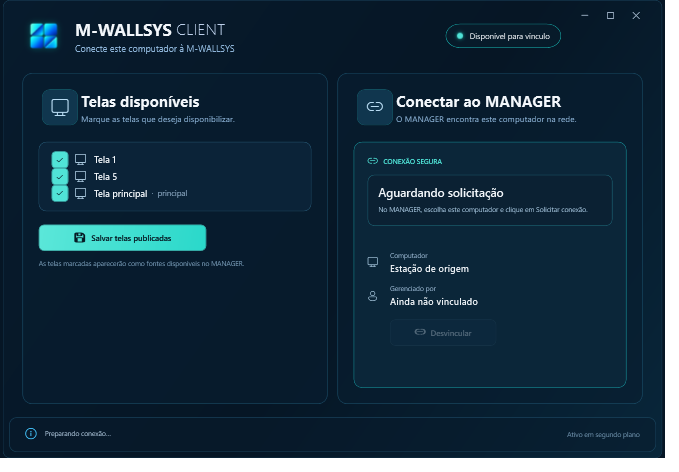
Sur votre réseau local, ouvrez l'adresse de la salle ou scannez le code QR, puis saisissez le code PIN affiché par le Principal.
Changez de présentation et sélectionnez le contenu que vous souhaitez contrôler.
Parcourez les pages et les diapositives et utilisez les commandes disponibles pour les images ou les vidéos.
Le trackpad, le défilement et le clavier fonctionnent sur les destinations prises en charge et autorisées.
Ouvrez une autre adresse pendant la présentation, en préservant la scène enregistrée.
Les séances peuvent durer 60, 120 ou 240 minutes. Le délai d'expiration est fixe : l'activité et la reconnexion ne le prolongent pas. Les fonctionnalités disponibles dépendent de l’édition et de la source.
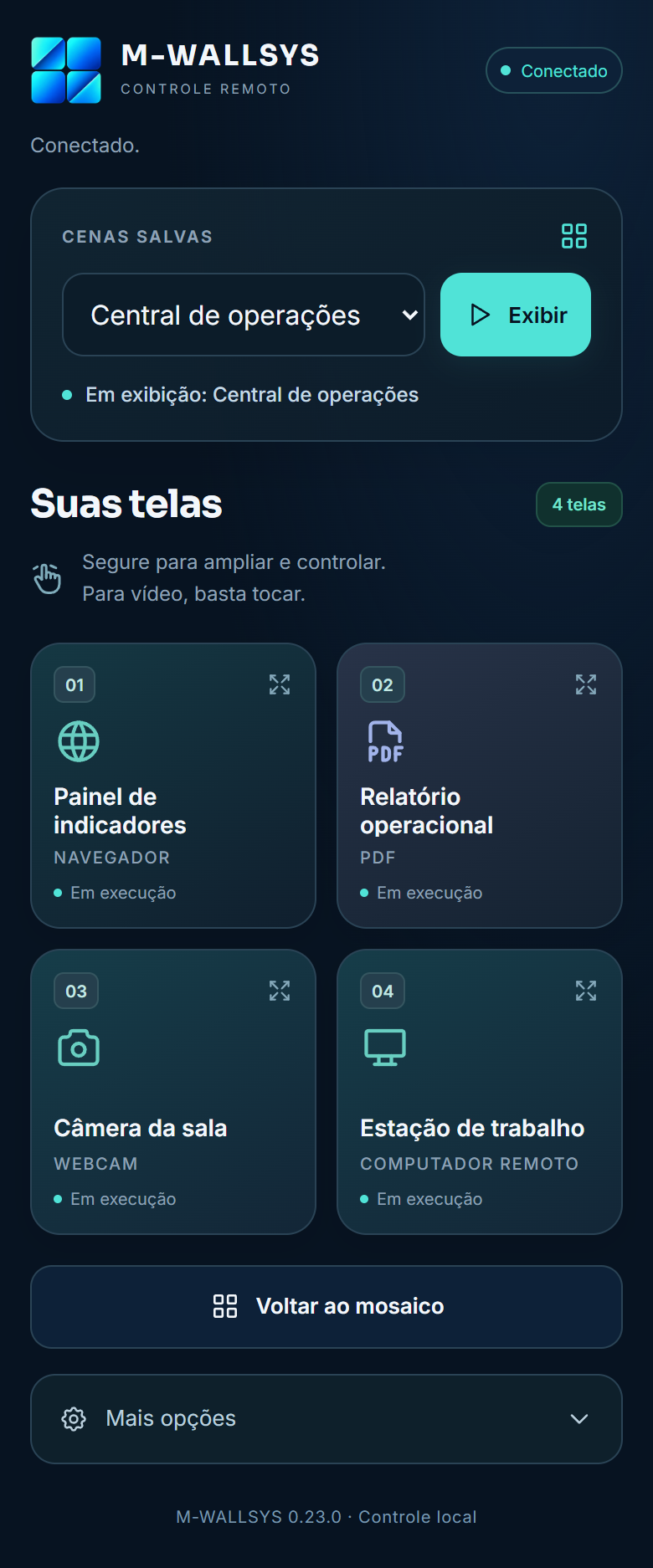
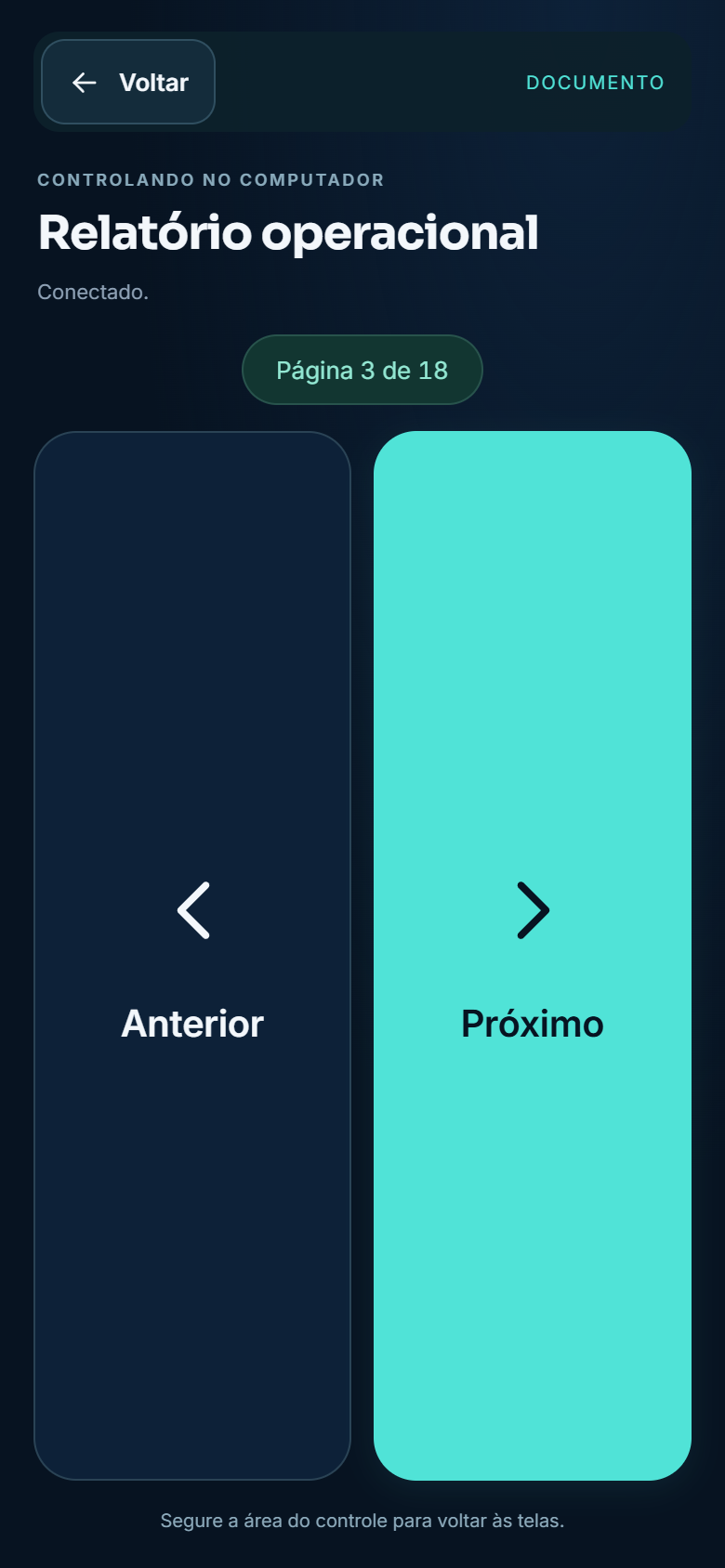
Captures d'écran de la télécommande en portugais montrant le contenu de la démonstration.
Préparez les mises en page dans le HUB et gérez les opérations de la salle dans votre navigateur. L'édition, l'enregistrement et l'affichage d'une scène sont des étapes distinctes.
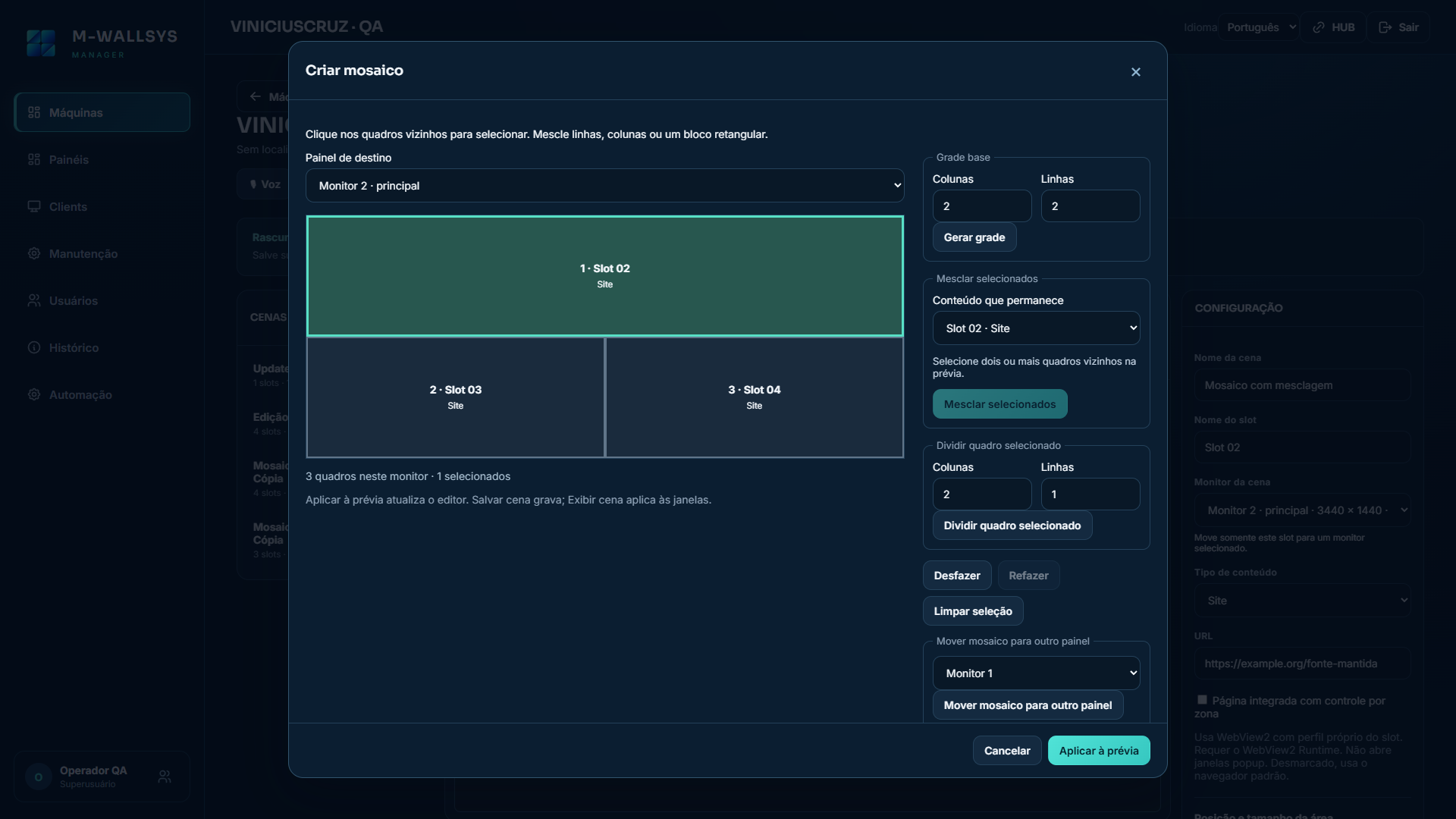
Créez et enregistrez des scènes dans le HUB même lorsque le Principal est temporairement déconnecté. Les Principal doivent être connectés pour les afficher sur les écrans.
Sélectionnez, fusionnez, divisez et ajustez les zones. Vérifiez l'aperçu avant de postuler ; utilisez Appliquer/Annuler et Annuler/Rétablir pendant l'édition.
Organisez les fichiers par pièce, conservez les versions et les balises, dupliquez les scènes et importez ou exportez les paramètres de scène dans JSON.
Combinez la planification, les scénarios avec des séquences de scènes, l'avancement manuel et les événements autorisés, comme le permet votre licence.
L'aperçu de l'éditeur montre la géométrie de la mise en page. Un aperçu vidéo en direct du mur est une fonctionnalité prévue.
Core couvre la composition des scènes et les routines de la salle. Pro ajoute des capacités de contrôle, d'autorisations et de gestion plus larges.
| Caractéristique | Core | Pro |
|---|---|---|
| Scènes, mosaïques et sources de contenu | Inclus | Inclus |
| Horaires, scénarios et bibliothèque | Inclus | Inclus |
| Contrôle du navigateur | De base | Avancé* |
| Autorisations de salle et audit | Non inclus | Inclus |
| Gestion des pièces et des murs | Non inclus | ProDépend du projet* |
| Télémétrie et alertes | Non inclus | Dépend de l'environnement* |
| Limite d'affichage fixe dans la licence | Pas de limite fixe* | Pas de limite fixe* |
* Ces conditions suivent la politique de licence actuelle documentée. Les anciennes licences peuvent avoir leurs propres limites. Le contrôle avancé, les murs multiples, la télémétrie et les alertes dépendent des fonctionnalités activées et de la validation de l'installation. Aucune limite de licence fixe ne signifie pas une capacité matérielle illimitée.
La licence identifie le PC connecté aux écrans.
Développez avec des packs de dix Client supplémentaires.
Dès la dernière validation, dans le délai autorisé.
Contactez NOVAXD pour choisir votre édition et vos sources de contenu, et dimensionner votre installation.
Trouver la bonne édition pour mon projetRéunissez des indicateurs, des cartes, des caméras et des stations distantes dans le même environnement de surveillance.
Combinez des présentations, des documents, des sites Web et du contenu à partir d’un ordinateur autorisé.
Disposez des vidéos, des images et des informations sur vos moniteurs, votre mur vidéo ou votre écran LED.
Votre projet est dimensionné autour de Windows x64, des capacités GPU, des sorties vidéo, de la résolution, du réseau et des logiciels requis par vos sources de contenu.
L'activation initiale nécessite un accès Internet. L'autorisation hors ligne est limitée dans le temps ; les sites Web et autres sources en ligne nécessitent toujours une connexion.
Office, USB, NDI, ONVIF, KVM, composition GPU, murs multiples et récupération doivent être testés dans l'environnement final. Les performances dépendent de la combinaison du matériel, des sources de contenu et du réseau.
L'aperçu du mur en direct, l'encodage matériel H.264, la mise en miroir de l'écran du téléphone et un appareil Windows IoT sont des développements prévus sans date de sortie annoncée. Ces fonctionnalités ne doivent pas être considérées comme incluses dans un achat en cours.
Le contrôle du téléphone vous permet déjà d'effectuer des présentations sur des cibles compatibles. La mise en miroir de l'écran du téléphone sur le mur est une fonctionnalité prévue.
Dites-nous quel contenu vous souhaitez afficher, le nombre et le type d’écrans et qui exploitera le système. NOVAXD peut faire une démonstration du produit et vous guider dans l'octroi de licences et le déploiement.
Demande de démonstration et d'embauche